
Für Windows und macOS
Alle deine Telegram-Accounts auf einem Bildschirm
DoMirror öffnet jeden Telegram-Account in einem eigenen Fenster, ordnet die Fenster als Kacheln auf deinem Monitor an und speichert jeden Login. Kein ständiges Ab- und Anmelden, kein schwerer Antidetect-Browser.
3 Tage kostenlos: bis zu 6 Accounts auf einem Computer, ohne Zahlung. Danach ab $20 pro Jahr.
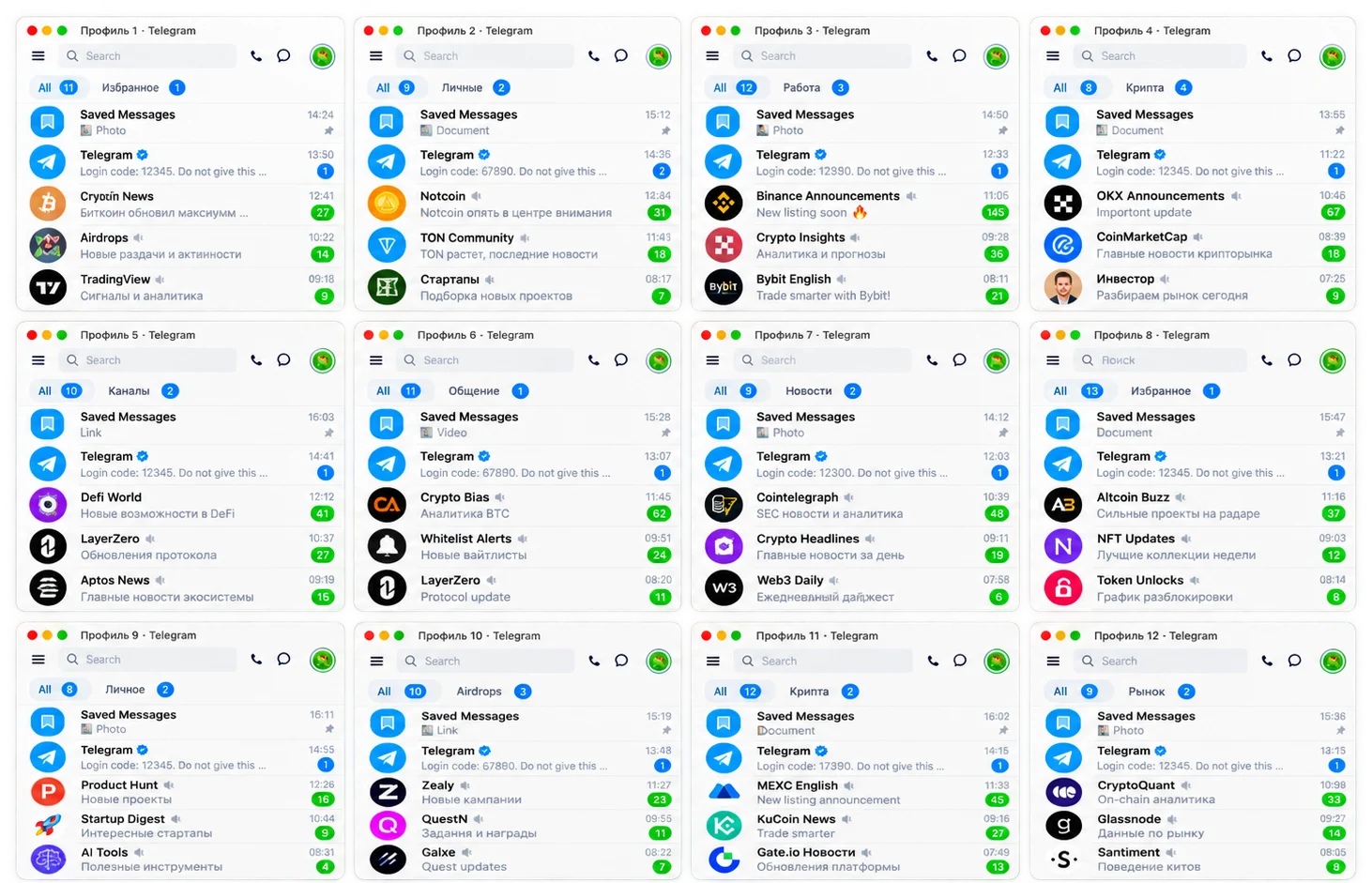
Mit mehreren Telegram-Accounts zu arbeiten sollte nicht so langsam sein
Telegram ist für eine Person mit einem Account gebaut. Sobald du fünf, zehn oder fünfzig verwaltest, arbeiten die Werkzeuge gegen dich.
Endloses Wechseln
Die offiziellen Apps fassen nur wenige Accounts. Alles darüber hinaus heißt abmelden, anmelden und wieder auf Codes warten.
Werkzeuge für eine andere Aufgabe
Antidetect-Browser können viele Sitzungen halten, sind aber dafür gemacht, Fingerprints zu verschleiern. Für normale Arbeit in Telegram sind sie schwer, starten langsam und sind für einen anderen Markt bepreist.
Fenster überall verstreut
Acht Browserfenster, von Hand verschoben, liegen nie sauber nebeneinander. Du verlierst den Überblick, welcher Account wo ist, und sortierst Fenster, statt zu arbeiten.
Was DoMirror macht
Eine kleine App mit einem Zweck: viele Telegram-Accounts nebeneinander, bereit, wenn du es bist.
Jeder Account in seinem eigenen gespeicherten Profil
Jedes Profil ist ein isoliertes Fenster mit dem offiziellen Telegram Web darin. Melde dich einmal an und die Sitzung bleibt erhalten, auch nach App-Neustarts, Updates und Neustarts des Computers.
- 50 Profile von Anfang an, füge so viele hinzu, wie du brauchst
- Gib jedem Profil einen Namen und hinterlasse dir eine Notiz
- Öffne eine ganze Gruppe von Accounts mit einem Knopf
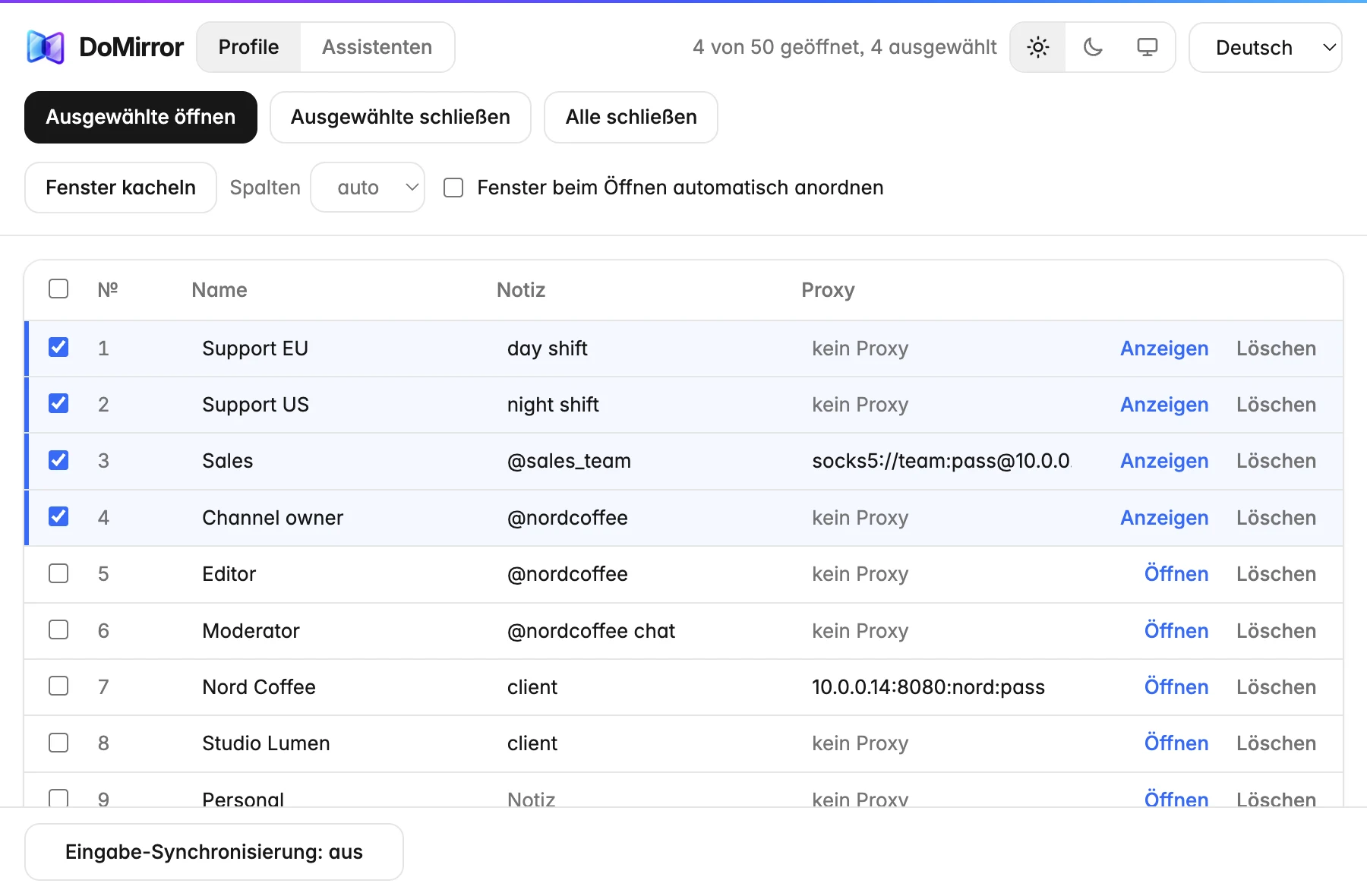
Fenster mit einem Klick kacheln
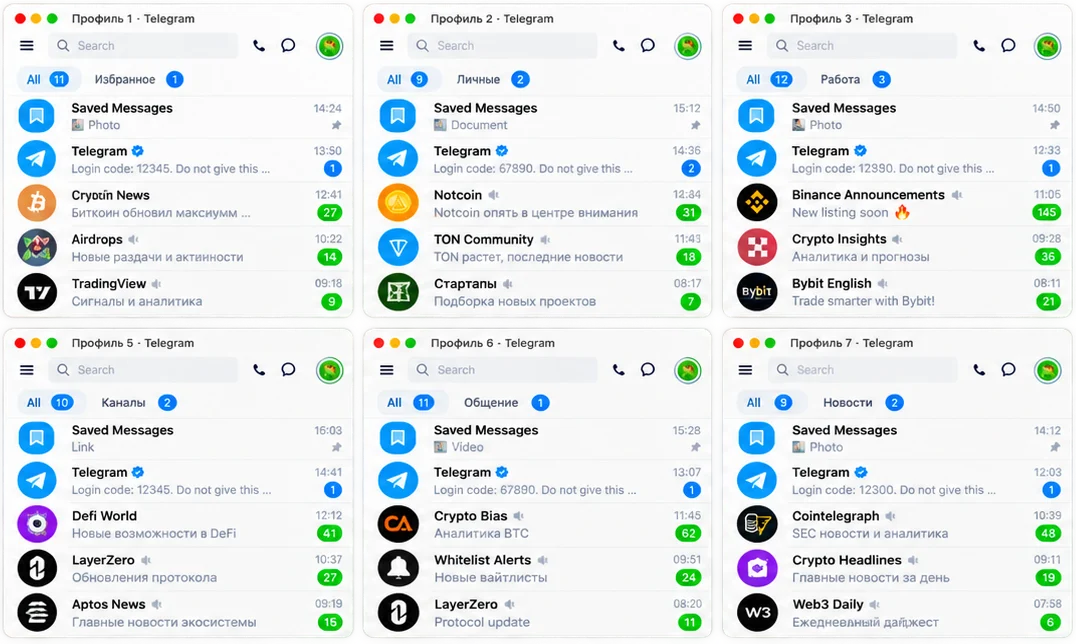
Wähle die Accounts für die Aufgabe aus, klicke auf „Öffnen“ und DoMirror ordnet die Fenster in einem gleichmäßigen Raster an. Acht Accounts passen auf einen normalen Monitor und bleiben lesbar.
- Automatisches Raster, oder lege die Spaltenzahl selbst fest
- Wähle den Monitor, wenn du mehr als einen hast
- Das App-Symbol zeigt, wie viele Fenster offen sind
Eingabe-Synchronisierung
Schalte die Synchronisierung ein, und alles, was du in einem Fenster klickst, scrollst oder tippst, wird in den anderen wiederholt. Praktisch, wenn dieselbe Aktion in jedem Account nötig ist.
Ein Proxy für jeden Account
Gib jedem Profil seinen eigenen HTTP- oder SOCKS5-Proxy, bei Bedarf mit Benutzername und Passwort. Ein Profil mit Proxy weicht nie auf deine direkte Verbindung aus.
Backup auf jedem Datenträger
Exportiere alle Profile in eine Datei und bewahre sie auf, wo du willst: auf einem USB-Stick, einer externen Festplatte oder einem anderen Computer. Nichts wird über das Netz gesendet. Importiere die Datei und arbeite weiter, ohne dich in jedem Account neu anzumelden. Die Datei enthält deine Anmeldungen, bewahre sie also so sorgfältig auf wie ein Passwort.
Deine Daten bleiben bei dir
Sitzungen werden nur auf deinem Computer gespeichert. DoMirror hat keine Cloud und sieht deine Accounts und Nachrichten nie.
Updates in der App
Wenn eine neue Version da ist, bietet die App an, sich selbst zu aktualisieren. Profile, Logins und deine Lizenz bleiben, wo sie sind.
Sechs Sprachen, hell und dunkel
Deutsch, Englisch, Russisch, Chinesisch, Spanisch und Französisch. Helles und dunkles Design, mit einem Klick umgeschaltet.
Ein Moderator, der über deinen eigenen Account arbeitet
Wähle einen deiner Accounts, mach ihn zum Admin deiner Gruppe und beschreibe die Regeln in einfachen Worten. DoMirror beobachtet den Chat über diesen Account und findet die Nachrichten, die dagegen verstoßen.
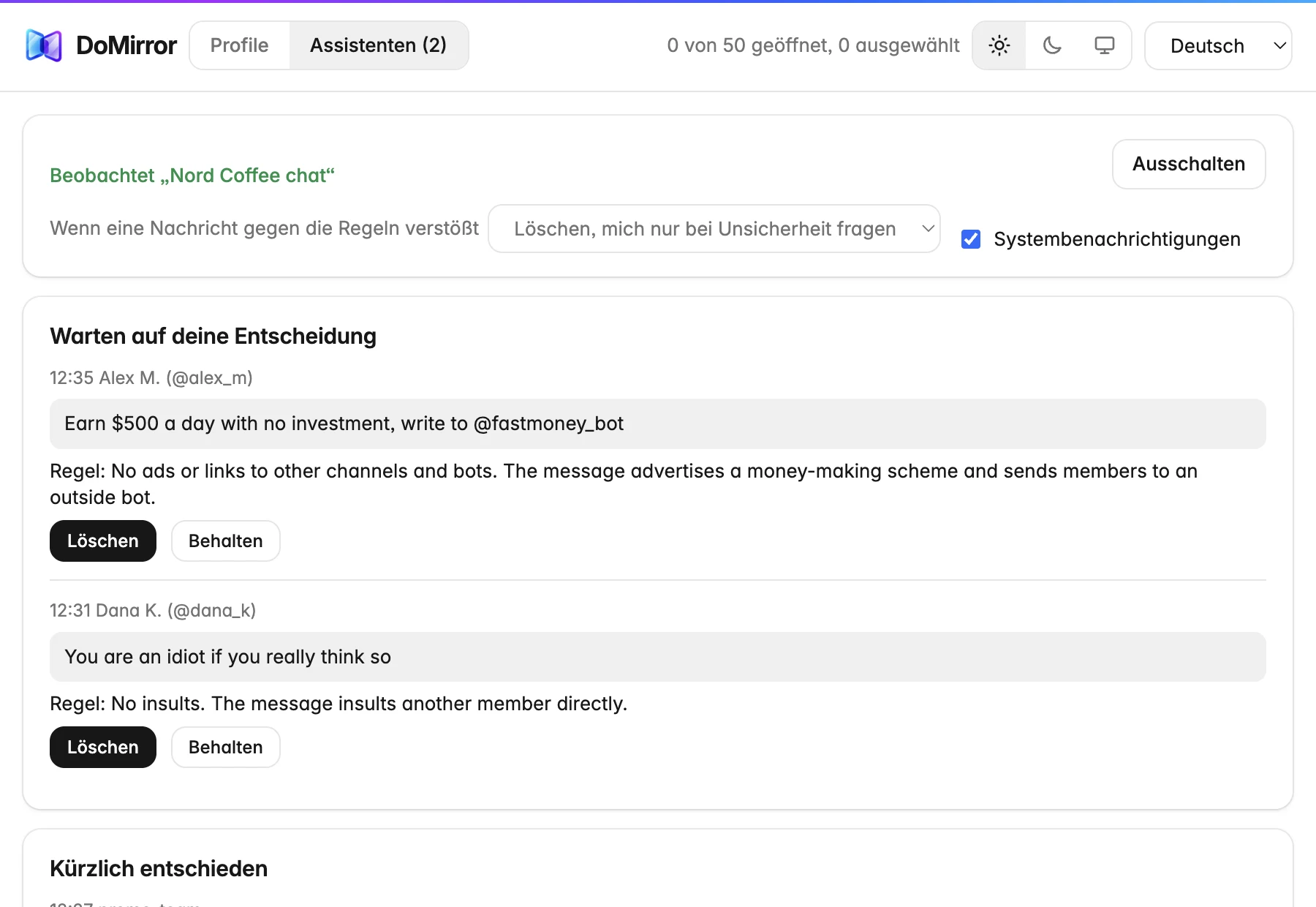
Regeln in deinen eigenen Worten
Schreibe „keine Werbung, keine Beleidigungen, Fragen sind in Ordnung“, und die Einrichtung ist fertig. Es gibt keine Stoppwortlisten und keine Befehle, die du lernen musst.
Du entscheidest, oder er
Jede markierte Nachricht landet auf einem Board mit der Begründung und zwei Knöpfen: löschen oder behalten. Oder du lässt den Moderator die eindeutigen Fälle selbst entfernen und dich nur fragen, wenn er unsicher ist. Mit Telegram-Benachrichtigungen kannst du vom Handy aus entscheiden.
Hinter dem Account steht ein Mensch
Der Moderator ist ein echter Account, kein Bot. Mitglieder können ihm schreiben, und du öffnest denselben Account und antwortest selbst.
Läuft auf deinem Computer
Der Assistent arbeitet in der App mit deinem eigenen KI-Schlüssel. Es ist kein Dienst von uns dazwischengeschaltet, und wir sehen deine Chats nicht. Die Nachrichten gehen nur an den KI-Anbieter, den du gewählt hast. Wenn du Telegram-Benachrichtigungen einschaltest, kommen die markierten Nachrichten zusätzlich über unseren Bot zu dir.
Worin sich das von einem Moderations-Bot unterscheidet
Nichts zu erstellen, nichts einzuladen
Ein Bot muss erstellt, zur Gruppe hinzugefügt und über Befehle eingerichtet werden. Hier wählst du einen Account, den du schon hast.
Bedeutung statt Stichwörter
Ein Bot gleicht Wörter mit einer Liste ab. Der Assistent liest eine Nachricht so, wie ein Mensch es tun würde. Werbung, die als Frage getarnt ist, bleibt deshalb Werbung.
Jede Entscheidung ist begründet
Zu jeder markierten Nachricht gibt es die Regel, gegen die sie verstößt, und einen Satz Begründung. So kannst du sie auf einen Blick prüfen.
Du zahlst nur, was du nutzt
Der KI-Anbieter rechnet direkt mit dir ab. Mit einem schnellen Modell kostet das Prüfen von tausend Nachrichten ein paar Cent.
Gut zu wissen: Der Moderator arbeitet, solange DoMirror und das Account-Fenster geöffnet sind, und überspringt vorerst Nachrichten ohne Text. Funktioniert mit Anthropic, OpenAI, DeepSeek, Gemini und anderen kompatiblen Diensten.
In drei Schritten starten
Lizenz holen
Öffne den DoMirror-Bot in Telegram. Hol dir einen kostenlosen Testcode für 3 Tage oder kaufe direkt eine Lizenz und zahle in Krypto. Der Code kommt im selben Chat an.
Herunterladen und aktivieren
Lade die App für Windows oder macOS herunter, starte sie und füge den Code ein. Kein Installationsassistent und kein Konto, das du registrieren musst.
Einmal in deine Accounts einloggen
Öffne ein Profil, melde dich wie gewohnt bei Telegram an und wiederhole das für die übrigen. Danach öffnen sie sich bereits angemeldet.
Wer DoMirror nutzt
Alle, deren Arbeit in mehr als einem Telegram-Account stattfindet.
Social-Media- und Marketing-Teams
Halte die Accounts aller Kunden oder Projekte gleichzeitig offen. Antworte, poste und moderiere, ohne zu wechseln und ohne etwas zu verwechseln.
Admins von Kanälen und Communitys
Die Accounts von Inhaber, Redakteur und Moderator liegen nebeneinander. Prüfe, wie ein Beitrag aus jeder Rolle aussieht, und antworte in Chats vom richtigen Account.
Support und Vertrieb
Mehrere Postfächer auf einem Bildschirm: Dir entgeht nichts, während du in einem anderen Account beschäftigt bist, und jede Unterhaltung bleibt in ihrem eigenen Fenster.
Beruflich und privat
Halte einen Arbeits-Account, einen privaten und ein paar Projekt-Accounts getrennt, jeden mit eigenem Fenster und eigenen Benachrichtigungen.
Einfacher Preis
Ein Tarif, in dem alles enthalten ist. Du wählst nur, an wie vielen Computern du arbeitest.
- Unbegrenzt viele Profile und Fenster
- Kacheln, Eingabe-Synchronisierung und Proxys
- Export und Import von Profilen
- Alle Updates während der Lizenzlaufzeit
- Lizenz selbst zwischen Computern umziehen
Das Jahr beginnt, wenn du den Code zum ersten Mal eingibst, nicht am Kauftag. Zahlung in USDT, TON, BTC und anderen Coins über @CryptoBot.
Erster Start
Beim ersten Start fragt DoMirror nach deinem Lizenzcode. Füge den Code aus dem Bot ein.
macOS
- Entpacke den Download und verschiebe DoMirror in den Ordner „Programme“.
- Öffne die App. macOS meldet, dass es die App nicht überprüfen kann. Klicke auf „Fertig“.
- Öffne die „Systemeinstellungen“, dann „Datenschutz & Sicherheit“. Scrolle nach unten und klicke neben DoMirror auf „Dennoch öffnen“.
macOS zeigt diese Warnung bei Apps, die außerhalb des App Store geladen und nicht von Apple geprüft wurden. Das ist nur einmal nötig.
Wenn macOS meldet, dass die App beschädigt ist, führe das im Terminal aus und öffne die App erneut:
xattr -cr /Applications/DoMirror.appWindows
- Starte die heruntergeladene Datei. Eine Installation ist nicht nötig.
- Wenn das SmartScreen-Fenster erscheint, klicke auf „Weitere Informationen“, dann auf „Trotzdem ausführen“.
Windows zeigt diese Warnung bei jedem Programm, das noch keine Herausgeber-Signatur hat. Sie erscheint nur beim ersten Start der Datei.
Fragen und Antworten
Wie nutze ich mehrere Telegram-Accounts gleichzeitig auf einem Computer?
Installiere DoMirror, öffne für jeden Account ein Profil und melde dich in jedem Profil einmal bei Telegram an. Danach öffnest du jede beliebige Auswahl von Accounts mit einem Knopf, jeden in seinem eigenen Fenster.
Gibt es eine kostenlose Testphase?
Ja. Klicke im Bot auf „3 Tage kostenlos testen“ und du erhältst einen Code für 3 Tage, bis zu 6 Accounts und einen Computer. Eine Zahlung ist nicht nötig. Den Test gibt es einmal pro Computer.
Ist DoMirror eine offizielle Telegram-App?
Nein. DoMirror ist eine unabhängige App und steht in keiner Verbindung zu Telegram. In jedem Fenster öffnet sie das offizielle Telegram Web, du nutzt also die echte Telegram-Oberfläche.
Wo werden meine Logins gespeichert?
Nur auf deinem Computer, im Datenordner der App. Nichts wird zu uns hochgeladen. Zur Lizenzprüfung sendet die App den Lizenzcode und eine Gerätekennung, niemals deine Accounts oder Nachrichten.
Wie viele Accounts kann ich öffnen?
In der App gibt es kein Limit. Sie startet mit 50 Profilen und du kannst weitere hinzufügen. Jedes offene Fenster ist eine vollständige Telegram-Web-Sitzung, die praktische Grenze ist also der Arbeitsspeicher deines Computers.
Kann ich einen Proxy verwenden?
Ja. Jedes Profil kann seinen eigenen HTTP- oder SOCKS5-Proxy haben, auch Proxys mit Benutzername und Passwort.
Verliere ich meine Accounts nach einem Update oder wenn die Lizenz endet?
Nein. Profile und Logins werden getrennt von der App und von der Lizenz gespeichert. Nach einem Update oder nach Eingabe eines neuen Codes ist alles dort, wo du es gelassen hast.
Kann ich eine Lizenz auf mehreren Computern nutzen?
Eine Lizenz gilt für die Anzahl der Computer, die du beim Kauf gewählt hast. Du kannst einen Computer jederzeit in der App entkoppeln und den Code auf einem anderen aktivieren.
Welche Systeme werden unterstützt?
Windows 10 und 11 (64-Bit) und macOS auf Apple silicon.