
Pour Windows et macOS
Tous vos comptes Telegram sur un seul écran
DoMirror ouvre chaque compte Telegram dans sa propre fenêtre, dispose les fenêtres en mosaïque sur votre écran et garde chaque connexion enregistrée. Plus besoin de se déconnecter et de se reconnecter, ni d’un navigateur antidétection lourd.
3 jours gratuits : jusqu’à 6 comptes sur un ordinateur, sans paiement. Ensuite, à partir de $20 par an.
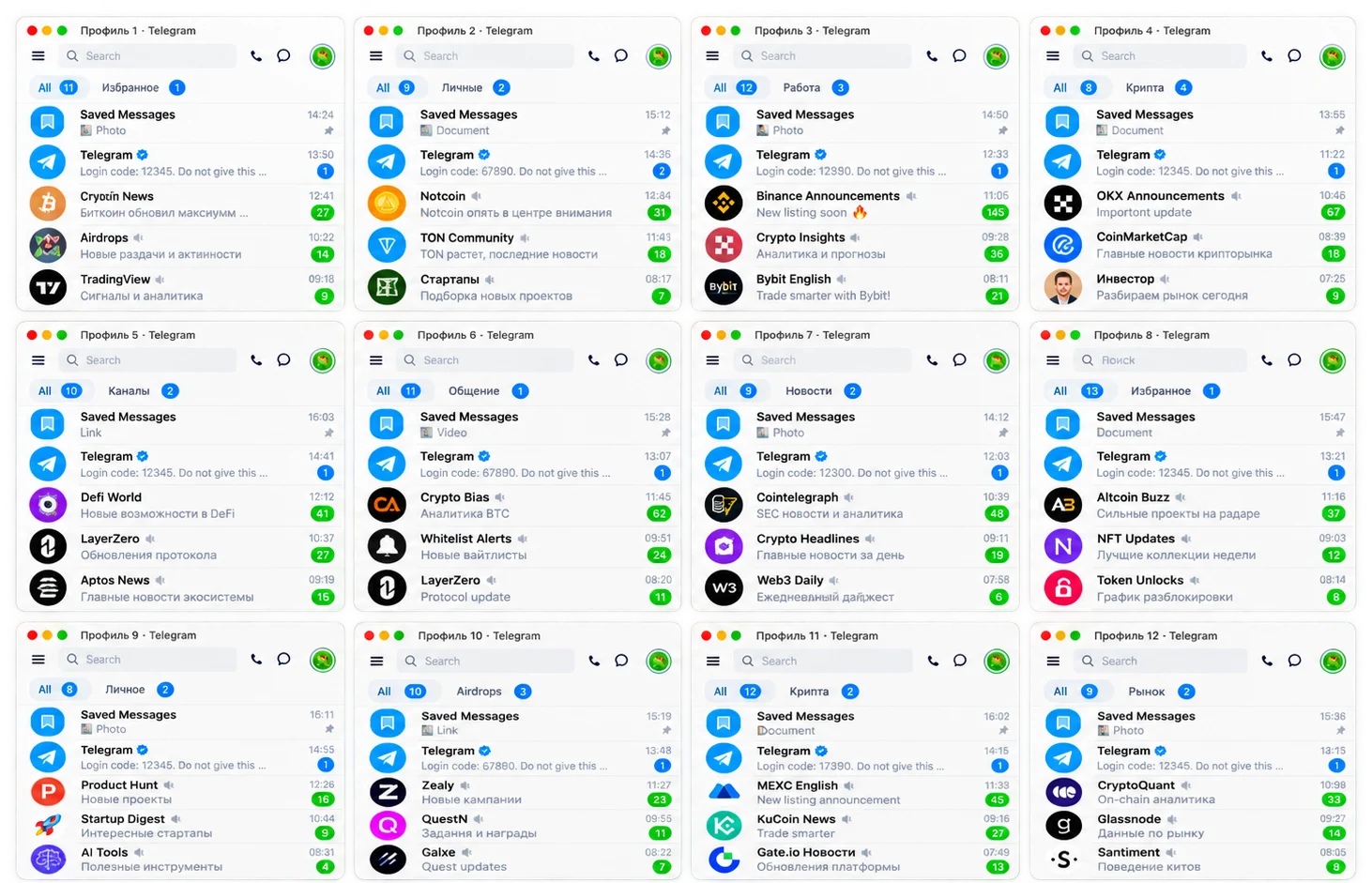
Gérer plusieurs comptes Telegram ne devrait pas être aussi lent
Telegram est conçu pour une personne avec un compte. Dès que vous en gérez cinq, dix ou cinquante, les outils se mettent en travers de votre chemin.
Des changements de compte sans fin
Les applications officielles n’acceptent que quelques comptes. Au-delà, il faut se déconnecter, se reconnecter et attendre de nouveau les codes.
Des outils faits pour autre chose
Les navigateurs antidétection peuvent garder de nombreuses sessions, mais ils sont faits pour falsifier l’empreinte numérique. Pour un simple travail dans Telegram, ils sont lourds, lents à démarrer et vendus à un prix pensé pour un autre marché.
Des fenêtres partout
Huit fenêtres de navigateur déplacées à la main ne s’alignent jamais. Vous ne savez plus quel compte est où et vous passez votre temps à ranger au lieu de travailler.
Ce que fait DoMirror
Une petite application avec un seul but : de nombreux comptes Telegram, côte à côte, prêts quand vous l’êtes.
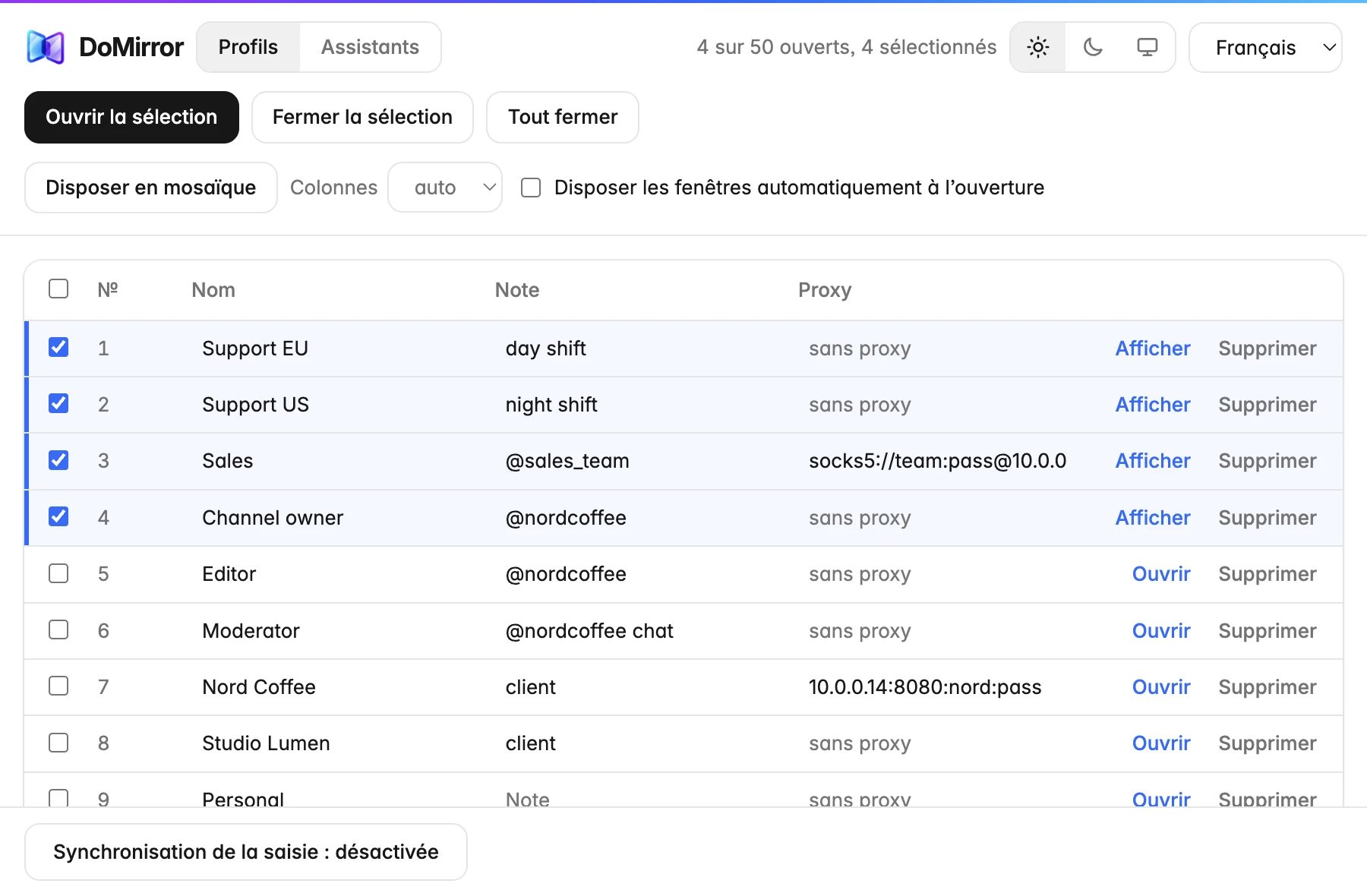
Chaque compte dans son propre profil enregistré
Chaque profil est une fenêtre isolée qui contient le Telegram Web officiel. Connectez-vous une fois et la session reste, après une relance de l’application, une mise à jour ou un redémarrage de l’ordinateur.
- 50 profils dès le départ, ajoutez-en autant que nécessaire
- Nommez chaque profil et laissez-vous une note
- Ouvrez tout un groupe de comptes avec un seul bouton
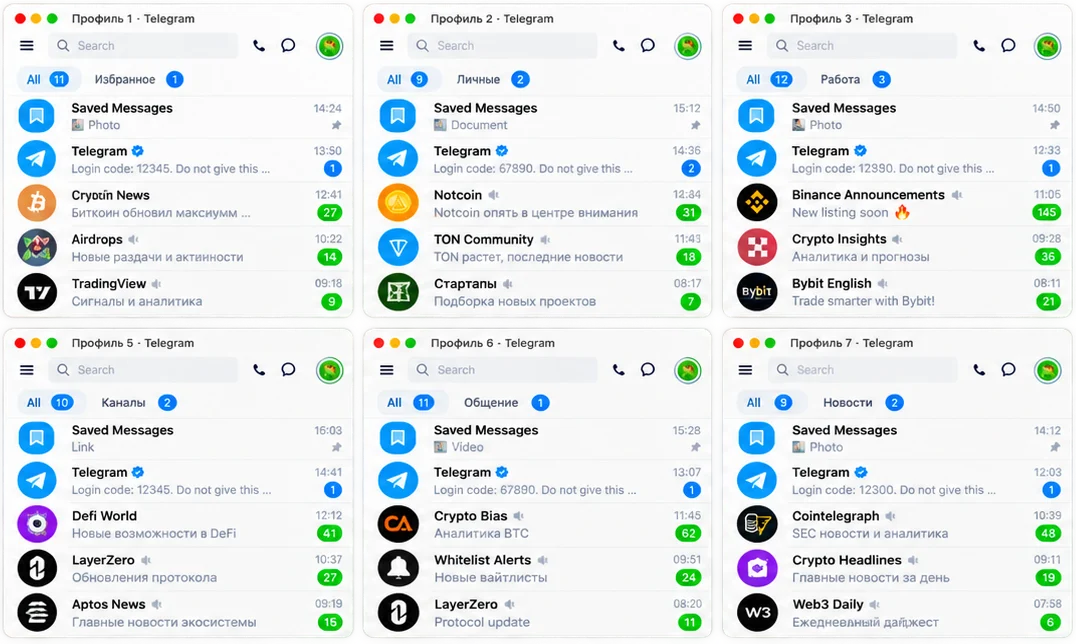
Des fenêtres en mosaïque en un clic
Sélectionnez les comptes utiles pour la tâche, cliquez sur « Ouvrir » et DoMirror dispose les fenêtres en une grille régulière. Huit comptes tiennent sur un écran ordinaire et restent lisibles.
- Grille automatique, ou nombre de colonnes défini par vous
- Choisissez l’écran si vous en avez plusieurs
- L’icône de l’application indique le nombre de fenêtres ouvertes
Synchronisation des saisies
Activez la synchronisation : chaque clic, défilement ou saisie dans une fenêtre est répété dans les autres. Utile quand la même action doit être faite dans chaque compte.
Un proxy pour chaque compte
Attribuez à n’importe quel profil son propre proxy HTTP ou SOCKS5, avec identifiant et mot de passe si besoin. Un profil avec proxy ne se rabat jamais sur votre connexion directe.
Sauvegarde sur n’importe quel support
Exportez tous les profils dans un seul fichier et conservez-le où vous voulez : clé USB, disque externe, autre ordinateur. Rien n’est envoyé sur le réseau. Importez le fichier et reprenez le travail sans vous reconnecter à chaque compte. Le fichier contient vos connexions, conservez-le donc avec autant de soin qu’un mot de passe.
Vos données restent chez vous
Les sessions sont stockées uniquement sur votre ordinateur. DoMirror n’a pas de cloud et ne voit jamais vos comptes ni vos messages.
Des mises à jour dans l’application
Quand une nouvelle version sort, l’application propose de se mettre à jour elle-même. Les profils, les connexions et votre licence restent en place.
Six langues, thème clair et sombre
Français, anglais, russe, chinois, espagnol et allemand. Thèmes clair et sombre, à changer en un clic.
Un modérateur qui travaille depuis votre propre compte
Choisissez l’un de vos comptes, nommez-le administrateur de votre groupe et décrivez les règles avec des mots simples. DoMirror surveille la discussion via ce compte et repère les messages qui les enfreignent.
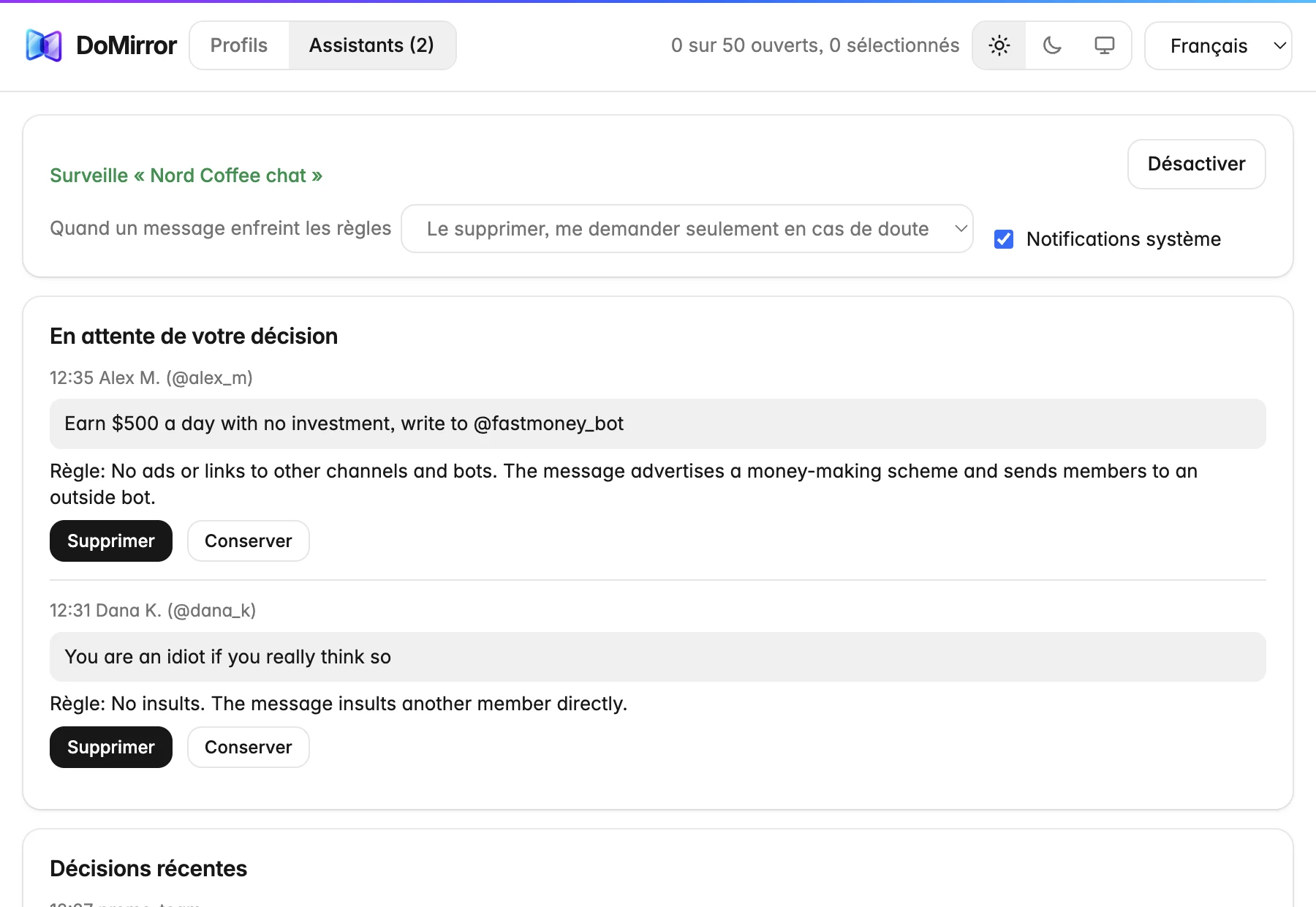
Des règles avec vos propres mots
Écrivez « pas de publicité, pas d’insultes, les questions sont acceptées » et la configuration est terminée. Aucune liste de mots interdits, aucune commande à apprendre.
Vous décidez, ou il décide
Chaque message signalé arrive sur un tableau avec le motif et deux boutons : supprimer ou conserver. Vous pouvez aussi laisser le modérateur supprimer lui-même les cas évidents et ne vous interroger qu’en cas de doute. Avec les notifications Telegram, vous pouvez décider depuis votre téléphone.
Une personne derrière le compte
Le modérateur est un vrai compte, pas un bot. Les membres peuvent lui écrire, et vous ouvrez ce même compte pour répondre vous-même.
Il fonctionne sur votre ordinateur
L’assistant fonctionne dans l’application avec votre propre clé d’IA. Aucun service de notre côté ne s’intercale et nous ne voyons pas vos discussions. Les messages ne sont envoyés qu’au fournisseur d’IA que vous avez choisi. Si vous activez les notifications Telegram, les messages signalés vous parviennent aussi par notre bot.
En quoi c’est différent d’un bot de modération
Rien à créer ni à inviter
Un bot doit être créé, ajouté au groupe et configuré avec des commandes. Ici, vous choisissez un compte que vous avez déjà.
Le sens, pas les mots-clés
Un bot compare des mots à une liste. L’assistant lit un message comme le ferait une personne : une publicité déguisée en question reste une publicité.
Chaque décision est expliquée
Chaque message signalé est accompagné de la règle qu’il enfreint et d’une phrase d’explication, pour que vous puissiez le vérifier d’un coup d’œil.
Vous ne payez que ce que vous utilisez
Le fournisseur d’IA vous facture directement. Avec un modèle rapide, vérifier mille messages coûte quelques centimes.
Bon à savoir : le modérateur fonctionne tant que DoMirror et la fenêtre du compte sont ouverts, et pour l’instant il ignore les messages sans texte. Fonctionne avec Anthropic, OpenAI, DeepSeek, Gemini et d’autres services compatibles.
Démarrez en trois étapes
Obtenez une licence
Ouvrez le bot DoMirror dans Telegram. Demandez un code d’essai gratuit de 3 jours ou achetez directement une licence et payez en crypto. Le code arrive dans la même conversation.
Téléchargez et activez
Téléchargez l’application pour Windows ou macOS, lancez-la et collez le code. Pas d’assistant d’installation et pas de compte à créer.
Connectez-vous une fois à vos comptes
Ouvrez un profil, connectez-vous à Telegram comme d’habitude et faites de même pour les autres. Ensuite, ils s’ouvrent déjà connectés.
Qui utilise DoMirror
Toutes les personnes dont le travail passe par plus d’un compte Telegram.
Équipes social media et marketing
Gardez ouverts en même temps les comptes de chaque client ou projet. Répondez, publiez et modérez sans changer de compte et sans les confondre.
Administrateurs de canaux et de communautés
Les comptes du propriétaire, de l’éditeur et du modérateur sont côte à côte. Vérifiez l’apparence d’une publication depuis chaque rôle et répondez dans les discussions depuis le bon compte.
Support et vente
Plusieurs boîtes de réception sur un seul écran : rien ne vous échappe pendant que vous êtes occupé dans un autre compte, et chaque conversation reste dans sa propre fenêtre.
Travail et vie personnelle
Séparez un compte professionnel, un compte personnel et quelques comptes de projets, chacun avec sa fenêtre et ses notifications.
Un tarif simple
Une seule offre, tout compris. Vous choisissez seulement sur combien d’ordinateurs vous travaillez.
Licence DoMirror
$20 par an, un ordinateur
Chaque ordinateur supplémentaire : +$10 par an
Acheter dans Telegram- Profils et fenêtres illimités
- Mosaïque, synchronisation des saisies et proxys
- Export et import des profils
- Toutes les mises à jour pendant la durée de la licence
- Transférez vous-même la licence d’un ordinateur à l’autre
L’année commence à la première saisie du code, et non le jour de l’achat. Paiement en USDT, TON, BTC et autres cryptomonnaies via @CryptoBot.
Premier lancement
Au premier démarrage, DoMirror demande votre code de licence. Collez le code reçu dans le bot.
macOS
- Décompressez le fichier téléchargé et placez DoMirror dans « Applications ».
- Ouvrez l’application. macOS indique qu’il ne peut pas la vérifier. Cliquez sur « Terminé ».
- Ouvrez « Réglages Système », puis « Confidentialité et sécurité ». Faites défiler vers le bas et cliquez sur « Ouvrir quand même » à côté de DoMirror.
macOS affiche cet avertissement pour les applications téléchargées hors de l’App Store et non vérifiées par Apple. Il suffit de le faire une seule fois.
Si macOS indique que l’application est endommagée, exécutez ceci dans le Terminal puis rouvrez l’application :
xattr -cr /Applications/DoMirror.appWindows
- Lancez le fichier téléchargé. Aucune installation n’est nécessaire.
- Si la fenêtre SmartScreen apparaît, cliquez sur « Informations complémentaires », puis sur « Exécuter quand même ».
Windows affiche cet avertissement pour tout programme qui n’a pas encore de signature d’éditeur. Il n’apparaît qu’au premier lancement du fichier.
Questions et réponses
Comment utiliser plusieurs comptes Telegram sur un même ordinateur ?
Installez DoMirror, ouvrez un profil pour chaque compte et connectez-vous une fois à Telegram dans chaque profil. Ensuite, vous ouvrez n’importe quel ensemble de comptes avec un seul bouton, chacun dans sa propre fenêtre.
Y a-t-il un essai gratuit ?
Oui. Dans le bot, appuyez sur « Essayer gratuitement 3 jours » et vous recevez un code pour 3 jours, jusqu’à 6 comptes et un ordinateur. Aucun paiement n’est nécessaire. L’essai est proposé une fois par ordinateur.
DoMirror est-il une application officielle de Telegram ?
Non. DoMirror est une application indépendante, sans lien avec Telegram. Dans chaque fenêtre, elle ouvre le Telegram Web officiel : vous utilisez donc la véritable interface de Telegram.
Où mes connexions sont-elles stockées ?
Uniquement sur votre ordinateur, dans le dossier de données de l’application. Rien ne nous est envoyé. Pour vérifier une licence, l’application transmet le code de licence et un identifiant de l’appareil, jamais vos comptes ni vos messages.
Combien de comptes puis-je ouvrir ?
L’application ne fixe aucune limite. Elle démarre avec 50 profils et vous pouvez en ajouter. Chaque fenêtre ouverte est une session Telegram Web complète : la limite pratique est donc la mémoire de votre ordinateur.
Puis-je utiliser un proxy ?
Oui. Chaque profil peut avoir son propre proxy HTTP ou SOCKS5, y compris les proxys avec identifiant et mot de passe.
Vais-je perdre mes comptes après une mise à jour ou à la fin de la licence ?
Non. Les profils et les connexions sont stockés séparément de l’application et de la licence. Après une mise à jour ou la saisie d’un nouveau code, tout est là où vous l’avez laissé.
Puis-je utiliser une licence sur plusieurs ordinateurs ?
Une licence couvre le nombre d’ordinateurs choisi à l’achat. Vous pouvez à tout moment dissocier un ordinateur dans l’application et activer le code sur un autre.
Quels systèmes sont pris en charge ?
Windows 10 et 11 (64 bits) et macOS sur Apple silicon.